
Почему Mac тормозит: от ощущения к измеримой причине
Фраза «Mac тормозит» может описывать десятки разных состояний: курсор движется рывками, приложения долго открываются, переключение окон запаздывает, вентиляторы шумят, вкладки перезагружаются, Finder показывает пляжный мяч, а копирование файлов почти останавливается. У этих симптомов нет одной кнопки исправления. Очистка кэша или случайное завершение процессов иногда создаёт краткий эффект, но стирает признаки, по которым можно было найти настоящую причину.
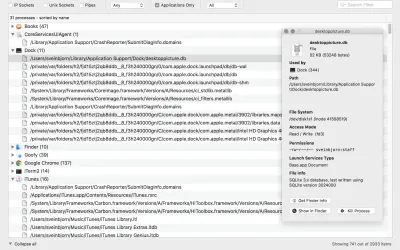
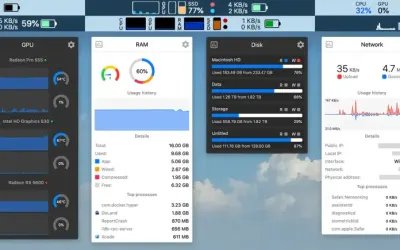
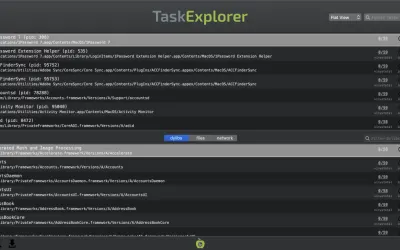
Хорошая диагностика строится в три слоя. Stats показывает динамику ресурсов и помогает поймать момент замедления. Sloth отвечает, какие файлы и сетевые соединения держит конкретный процесс. TaskExplorer раскрывает происхождение процесса, его подпись, библиотеки и связи. Вместе они позволяют перейти от «всё медленно» к проверяемому выводу: например, браузер упирается в память, индексатор читает внешний диск или неизвестный помощник постоянно перезапускается.
Сначала точно описываем симптом
Перед запуском утилит зафиксируйте, что именно медленно и при каком действии. Если тормоза появляются только при видеозвонке, важны камера, сеть, кодирование видео и температурный режим. Если зависает Finder при открытии одной папки, вероятнее проблемы с диском, превью файлов или сетевым ресурсом. Если весь интерфейс дёргается сразу после входа, нужно смотреть автозапуск и фоновую синхронизацию.
Полезно записать время начала, длительность, подключённые устройства, заряд или питание от адаптера, свободное место, количество открытых приложений и недавние изменения. Не меняйте пять параметров одновременно. Иначе после улучшения будет невозможно понять, помогло закрытие вкладок, отключение диска или простая перезагрузка.
Разделите проблему на постоянную и эпизодическую. Постоянную нагрузку легче увидеть в одном снимке. Для эпизодической нужен мониторинг: оставить Stats в строке меню, повторить привычный сценарий и посмотреть, какой график изменился в момент задержки.
Карта ресурсов: что означает каждый тип перегрузки
| Наблюдение | Вероятная причина | Чем подтвердить | Первый безопасный шаг |
|---|---|---|---|
| CPU долго близок к максимуму | Вычисления, цикл ошибки, индексация | Stats и список процессов | Закрыть только известное приложение |
| Давление памяти высокое | Слишком много рабочих данных, утечка | Stats и Мониторинг системы | Сохранить работу, закрыть тяжёлые проекты |
| Диск активен, интерфейс ждёт | Копирование, индекс, синхронизация, сбой носителя | Stats и Sloth | Дождаться операции, проверить свободное место |
| Сеть загружена без явной причины | Синхронизация, загрузка, резервная копия | Stats и Sloth | Определить процесс и назначение соединения |
| Нагрузка растёт после входа | Элемент автозапуска или агент | TaskExplorer и настройки macOS | Отключить один известный элемент для теста |
| Через 10-20 минут становится хуже | Температура, утечка памяти, большой кэш задачи | Графики Stats во времени | Сравнить холодный и прогретый запуск |
Пиковое значение само по себе не является проблемой. CPU может кратковременно достигать высокой загрузки при экспорте видео, а диск - при копировании. Важны длительность, совпадение с симптомом и способность системы вернуться к нормальному состоянию.
Шаг 1. Создаём базовую линию в Stats
Запустите Stats и временно включите отображение CPU, памяти, диска и сети. Не добавляйте все возможные датчики навсегда: задача первого прохода - увидеть взаимосвязь. Дайте Mac две-три минуты без активных действий, затем запишите примерные значения в простое.
После этого повторите проблемный сценарий: откройте тяжёлый проект, запустите видеозвонок, подключите диск или переключитесь между рабочими пространствами. Отметьте, какой ресурс вырос первым. Если сначала увеличилось давление памяти, а затем диск, macOS, вероятно, начала активнее переносить данные между памятью и накопителем. Если CPU вырос только у одного приложения, направление поиска уже понятно.
Следите не только за процентом, но и за формой графика. Ровная высокая полка указывает на длительную задачу. Регулярные всплески через одинаковые интервалы похожи на агент, синхронизацию или повторяющуюся ошибку. Единственный пик при открытии программы обычно нормален.
На ноутбуке сравните работу от батареи и от питания, но не меняйте режим во время одного замера. Закройте меню Stats после фиксации данных, если само большое количество датчиков мешает чистому тесту.
Шаг 2. Находим процесс, но не завершаем его вслепую
Откройте стандартный «Мониторинг системы» или список процессов в TaskExplorer и отсортируйте по CPU, памяти или чтению диска в зависимости от графика. Запишите имя лидирующего процесса и его владельца. Системные процессы могут выполнять полезную работу от имени приложения, поэтому незнакомое название не означает вредоносность.
TaskExplorer полезен, когда имя мало что объясняет. Посмотрите путь исполняемого файла, подпись, родительский процесс, загруженные компоненты и активность. Программа внутри пакета известного редактора интерпретируется иначе, чем исполняемый файл из случайной папки пользователя. Совпадение по времени важнее пугающего названия.
Не завершайте процессы ядра, оконного сервера, системных служб безопасности и неизвестные агенты. Сначала закройте родительское приложение обычным способом. Если нагрузка исчезла и после повторного запуска возвращается только при конкретном документе, проблема, вероятно, в документе, плагине или функции, а не во всей системе.
Шаг 3. Проверяем открытые файлы и соединения через Sloth
Когда процесс активно читает диск, держит удалённый том или передаёт данные по сети, откройте Sloth. Найдите процесс и изучите список открытых файлов, каталогов, сокетов и устройств. Это диагностический контекст: путь к большой медиатеке может объяснить дисковую активность, а файл на отключающемся сетевом ресурсе - зависание Finder.
Обращайте внимание на повторяющиеся пути. Если приложение непрерывно обращается к одному повреждённому файлу журнала или базе, это может создавать цикл. Если браузер держит сотни объектов, сначала закройте конкретное окно или профиль и сравните результат. Если синхронизатор работает с большой папкой, дождитесь окончания или штатно поставьте синхронизацию на паузу.
Сетевое соединение не равно утечке данных. Обновление, облачная синхронизация, проверка лицензии и видеозвонок закономерно используют сеть. Оценивайте процесс, назначение программы и момент активности вместе. Sloth помогает увидеть связь, но не выносит вердикт о безопасности.
Шаг 4. Безопасные команды для второго мнения
Следующие команды только читают состояние системы. Они не удаляют файлы, не меняют приоритеты и не завершают процессы.
uptime
memory_pressure
df -h /
ps -A -o pid,pcpu,pmem,comm | sort -k2 -nr | head -n 15
ps -A -o pid,pmem,pcpu,comm | sort -k2 -nr | head -n 15
uptime показывает время после загрузки и среднюю нагрузку, memory_pressure - состояние памяти, df -h / - свободное место системного тома. Два списка процессов дают верхние позиции по CPU и памяти. Это снимок, поэтому повторите команды во время тормозов и после их исчезновения, а затем сравните.
Не делайте вывод по одному числу средней нагрузки: оно зависит от количества ядер и характера задач. Не копируйте команды, обещающие «ускорить всё» за счёт отключения служб, очистки системных каталогов или изменения защиты macOS.
Как отличить нехватку памяти от медленного накопителя
При нехватке оперативной памяти приложения могут перезагружать вкладки, переключение между ними становится вязким, а дисковая активность растёт вслед за давлением памяти. Закрытие одного большого проекта даёт заметное улучшение. В Stats важна именно динамика давления, а не только сумма занятой памяти: macOS использует свободную память для кэша, и высокий объём занятости может быть нормальным.
Проблема накопителя проявляется иначе: зависание привязано к открытию, сохранению, поиску или копированию. Свободное место близко к исчерпанию, операции с конкретным внешним диском тормозят весь Finder, либо Sloth показывает ожидание файлов на одном томе. Освобождать место нужно осмысленно, начиная с крупных пользовательских данных и резервных копий, а не с системных папок.
Если одновременно высоки память и диск, сначала сократите рабочий набор: сохраните документы и закройте известные тяжёлые приложения. После стабилизации повторите тест. Это безопаснее, чем пытаться очистить кэши во время активной записи.
Температура, питание и WindowServer
Замедление после длительной нагрузки может быть связано с температурным ограничением производительности. Stats помогает сопоставить рост температуры, работу вентиляторов и падение частоты, если соответствующие датчики доступны для модели Mac. Проверьте вентиляционные отверстия, уберите ноутбук с мягкой поверхности и завершите известную тяжёлую задачу штатно. Разбирать Mac или применять агрессивное охлаждение для программной диагностики не требуется.
Высокая нагрузка WindowServer часто отражает количество окон, внешних дисплеев, масштабирование, анимации и приложения, которые постоянно перерисовывают интерфейс. Закройте одно проблемное окно, отключите для теста дополнительный дисплей обычным способом и сравните. Завершение WindowServer не является способом лечения: оно прервёт пользовательский сеанс.
Режим энергосбережения, низкий заряд и неисправный адаптер тоже влияют на восприятие скорости. Фиксируйте эти условия, иначе два теста окажутся несопоставимыми.
Сценарии ошибок и их разбор
После перезагрузки всё быстро, через час снова медленно. Оставьте Stats включённым и определите первый растущий ресурс. Затем сопоставьте момент с запущенным приложением. Постепенный рост памяти одного процесса похож на утечку; регулярные всплески - на фоновую задачу.
CPU загружает системный индексатор. Если недавно обновлялась система, подключался новый диск или переносилась большая библиотека, индексация может быть ожидаемой. Проверьте, уменьшается ли активность со временем. Не удаляйте индекс вручную и не отключайте поиск без отдельной подтверждённой причины.
Finder зависает только с внешним диском. Отключите том штатным извлечением после завершения операций и сравните поведение без него. Если проблема исчезла, исследуйте накопитель отдельно, не очищая систему.
Неизвестный процесс возвращается после закрытия. TaskExplorer поможет увидеть родителя и путь. Проверьте объекты входа и недавно установленное приложение. Не удаляйте исполняемый файл вручную: сначала отключите известный элемент штатной настройкой или используйте деинсталлятор владельца компонента.
Stats показывает норму, а интерфейс дёргается. Проверьте отдельный дисплей, Bluetooth-устройства, конкретное приложение и WindowServer. Также создайте новый чистый пользовательский сеанс для сравнения, не перенося туда настройки. Нормальные общие графики не исключают локальную проблему интерфейса.
План исправления после найденной причины
После подтверждения причины меняйте только один фактор. Для тяжёлого приложения это может быть обновление штатным способом, отключение конкретного плагина, уменьшение размера проекта или чистая переустановка с сохранением документов. Для автозапуска - отключение одного известного элемента и повторный вход. Для нехватки места - перенос крупных пользовательских архивов. Для внешнего диска - отдельная проверка носителя.
Проведите контрольный тест по тому же сценарию и сравните графики Stats до и после. Если изменение не помогло, верните настройку и переходите к следующей гипотезе. Так диагностика остаётся воспроизводимой.
Нельзя массово завершать процессы, стирать все кэши, удалять содержимое Library, отключать защитные службы или применять терминальные «твики производительности» без понимания. Эти действия могут временно убрать симптом вместе с данными для анализа и создать новый сбой. Stats, Sloth и TaskExplorer ценны именно тем, что позволяют сначала наблюдать, затем объяснять и только после этого вносить минимальное изменение.






Комментарии (0)