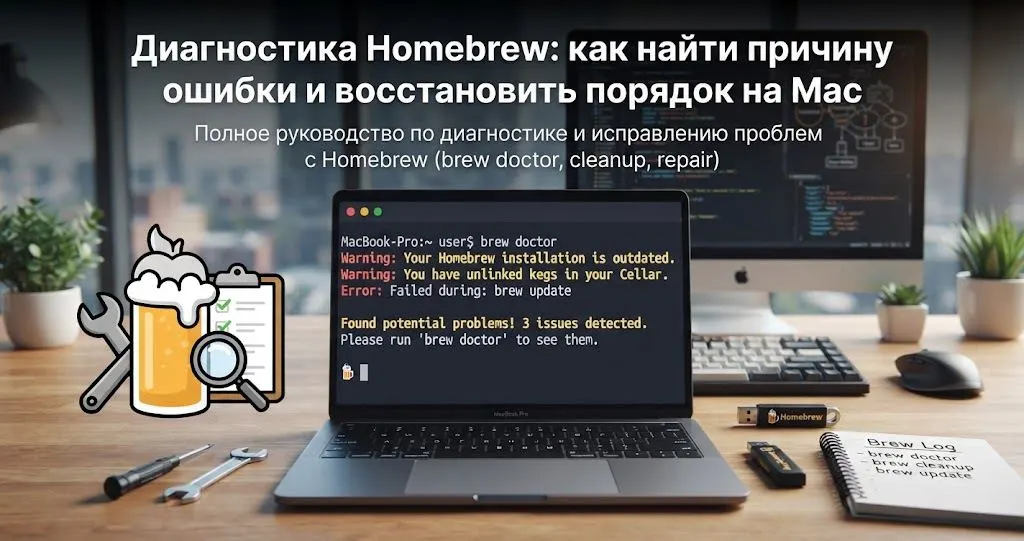
Диагностика Homebrew: восстановление порядка вместо случайных команд
Когда Homebrew перестает обновляться или команда запускает неожиданную версию, соблазнительно переустановить все, сменить права рекурсивно и очистить кэш. Такие действия часто стирают симптомы, но добавляют новые причины. Надежная диагностика идет от идентичности процесса к структуре: какая архитектура запущена, какой brew найден, где его префикс, что сообщает конфигурация, какой пакет сломан и кто от него зависит.
Ниже - регламент для Homebrew, а не коллекция «магических исправлений». Команды сверены со справкой Homebrew 6.0.16 и преимущественно читают состояние. Изменяющие команды вынесены в конец и применяются только после установленной причины.
1. Зафиксируйте симптом и момент изменения
Скопируйте точное сообщение ошибки, полную команду и несколько строк до нее. Запишите, когда проблема началась и что менялось перед этим: обновление macOS, Migration Assistant, новый Mac, установка Rosetta, ручная правка PATH, восстановление из бэкапа, массовый upgrade или запуск sudo.
Разделите симптомы. «brew не найден» относится к оболочке и PATH. «Permission denied» указывает на конкретный путь и владельца. «Library not loaded» часто связан с зависимостью или архитектурой. Ошибка загрузки Cask может быть сетевой или связанной с источником. Приложение, которое не запускается после успешного brew, требует проверки самого пакета и macOS-разрешений.
Не сокращайте сообщение до последней строки. Homebrew часто печатает предлагаемое действие, путь и имя зависимого пакета выше. Сохраните вывод до cleanup и переустановки.
2. Определите архитектуру текущего процесса
Выполните:
uname -m
arch
На Apple Silicon ожидается arm64 для нативной оболочки. x86_64 может означать Intel Mac или Terminal, запущенный через Rosetta. Затем найдите все доступные brew:
command -v brew
type -a brew
Сопоставьте путь. /opt/homebrew обычно относится к Apple Silicon, /usr/local - к Intel. Два результата не обязательно ошибка, но каждый рабочий процесс должен осознанно выбирать один. Если shell arm64 запускает старый Intel brew первым, многие дальнейшие сообщения будут следствием этой путаницы.
Не удаляйте вторую установку сразу. Сначала выясните, использует ли ее старый проект и какие пакеты в ней находятся. Разделение окружений безопаснее внезапного стирания.
3. Спросите Homebrew о самом себе
Базовый набор:
brew --version
brew --prefix
brew config
brew --version подтверждает исполняемую установку. brew --prefix показывает ее корень. brew config собирает архитектуру, версию macOS, Command Line Tools и параметры окружения. Эти данные должны согласовываться с предыдущим шагом.
Дополнительно можно получить структурные пути:
brew --cellar
brew --caskroom
brew --repository
brew --cache
Если ошибка ссылается на другой префикс, возможно, запускается сценарий с жестко прописанным старым путем. Исправляйте сценарий или окружение, а не создавайте дополнительные символические ссылки между архитектурами.
4. Проверьте PATH и файлы оболочки
Выведите PATH по одному элементу для чтения:
printf '%s
' "$PATH" | tr ':' '
'
Ищите дубли /opt/homebrew/bin, /usr/local/bin и каталоги менеджеров языков. Порядок важен: первая найденная команда побеждает. Затем сравните новое окно Terminal, интерактивную оболочку и сценарий, где возникает ошибка. Они могут загружать разные файлы.
Команда Homebrew shellenv печатает рекомендованные переменные для текущей установки:
brew shellenvНе вставляйте ее вывод многократно во все профили. Обычно достаточно одной осознанной инициализации в подходящем файле. Перед редактированием сделайте резервную копию. После изменения откройте новую оболочку и повторите command -v, type -a и brew --prefix.
5. Запустите brew doctor и классифицируйте вывод
brew doctorРазделите сообщения на четыре группы: блокирующая ошибка текущей команды, несоответствие поддерживаемой конфигурации, конфликт посторонних файлов и рекомендация по обслуживанию. Не каждое предупреждение требует немедленного действия. Например, дополнительная библиотека в /usr/local может принадлежать другому осознанному инструменту.
Исправляйте по одному пункту и повторяйте команду. Не копируйте большой блок предложений целиком, если не понимаете область каждого действия. Особенно осторожно относитесь к рекурсивному удалению и смене владельца: путь может содержать не только Homebrew.
Если doctor сообщает о Command Line Tools, проверьте:
xcode-select -pПереустановка Formula не исправит отсутствующий или неверно выбранный набор инструментов разработчика.
6. Состояние пакетов и отсутствующие зависимости
Получите версии установленных Formulae:
brew list --versionsСписок верхнеуровневых формул:
brew leavesПроверить отсутствующие зависимости установленных Formulae можно командой:
brew missingПустой вывод missing означает, что Homebrew не обнаружил недостающих заявленных зависимостей; это не гарантирует работу каждой программы. Если указано имя, не устанавливайте случайную версию вручную. Изучите зависимый пакет и причину отсутствия.
Для конкретной Formula используйте дерево и обратные связи:
brew deps --tree --installed имя
brew uses --installed имя
Так видно, является ли проблема локальной или затрагивает несколько инструментов.
7. Права: исправляйте минимальный путь
При Permission denied запишите точный каталог. Посмотрите владельца и права штатными средствами:
ls -ld "/точный/путь"Сравните путь с brew --prefix, --cellar, --repository и --cache. Кэш пользователя и системный префикс имеют разное назначение. Ошибка часто появляется после предыдущего запуска brew через sudo или переноса файлов от другого пользователя.
Не применяйте sudo chown ко всему /usr/local или /opt без анализа. В этих деревьях могут находиться компоненты других систем. Homebrew в диагностике иногда предлагает конкретное исправление владельца; проверьте, что путь относится к текущему префиксу и имя пользователя верно.
После минимального исправления повторите безопасную читающую команду и brew doctor. Не продолжайте массовый upgrade, пока права снова не согласованы.
8. Конфликт link и неожиданный бинарник
Formula может быть установлена, но не связана с активным префиксом, либо путь уже занят чужим файлом. Сначала узнайте источник команды:
type -a имя-команды
brew info --formula имя-формулы
Не применяйте brew link --overwrite автоматически. Перезапись может скрыть ручную или системную установку. Исследуйте конфликтующий файл, его владельца и назначение. Если Formula была осознанно unlink, причина могла быть связана с несовместимыми версиями проекта.
Штатные команды существуют:
brew unlink имя-формулы
brew link имя-формулы
Но они изменяют активные связи. Используйте их только после подтверждения, что выбранная Formula должна быть основной. После link повторите type -a и рабочий тест.
9. Cask: пакет установлен, приложение не работает
Проверьте наличие Cask и его артефакты:
brew list --cask
brew info --cask имя
brew list --cask имя
Сравните путь приложения с ярлыком Dock и Spotlight. Возможны две копии в /Applications и ~/Applications. Проверьте архитектуру приложения, требования macOS и системные разрешения. Homebrew может успешно разместить пакет, который затем блокируется самой системой или требует первого запуска с дополнительной настройкой.
Не используйте reinstall как первый ответ на потерянные пользовательские данные. Cask управляет приложением, а профиль находится отдельно. Сначала сделайте резервную копию Library-данных и выясните, запускается ли правильный экземпляр.
10. Сеть, метаданные и кэш
Ошибка получения метаданных отличается от ошибки установки локального пакета. Зафиксируйте адресованный источник по сообщению, состояние сети, VPN, прокси, DNS и системное время. Не отключайте корпоративную защиту целиком ради теста. Сравните доступ в разрешенной сети и правила прокси.
brew update меняет локальные метаданные и требует сети:
brew updateЗапускайте его один раз после устранения сетевой причины, а не в бесконечном цикле. Не очищайте весь кэш заранее: сообщение и сохраненный артефакт могут помочь отличить поврежденную загрузку от недоступного источника.
Если ошибка касается конкретного пакета, используйте brew info и повторите операцию с подробным выводом только для него. Массовый upgrade увеличит шум.
11. Reinstall как точечный последний шаг
Когда архитектура, PATH, зависимости, права и источник проверены, поврежденную Formula или Cask можно переустановить точечно:
brew reinstall --formula имя
brew reinstall --cask имя
Для Cask сначала защитите пользовательские данные. Homebrew 6.0.16 также допускает zap при reinstall Cask, но он удаляет связанные файлы и может затронуть общие данные; не используйте эту опцию для обычного ремонта.
После reinstall проверьте версию, путь и реальный рабочий сценарий. Если ошибка сохранилась неизменной, причина, вероятно, находится вне файлов пакета: окружение, разрешения, конфигурация пользователя или внешний сервис.
12. Чего не делать
Не запускайте случайные команды с sudo, не удаляйте Cellar вручную, не создавайте символические ссылки между /usr/local и /opt/homebrew, не выполняйте update-reset без понимания и не очищайте все до сохранения диагностики. Не удаляйте вторую архитектуру до инвентаризации. Не используйте force и overwrite как способ убрать сообщение.
Не смешивайте ремонт с обновлением всего парка. Восстановите одну базовую функцию, например корректный brew --prefix и запуск конкретной Formula, затем переходите к следующей. Каждая изменяющая операция должна иметь ожидаемый результат и проверку.
Если проблема возникла после миграции, не предполагайте, что старая установка физически испорчена. Чаще среда перенесла пути и владельцев, которые больше не соответствуют новому Mac.
Полезно сформировать минимальный воспроизводимый тест. Вместо фразы «Homebrew не работает» запишите: новая оболочка arm64, такой-то prefix, конкретная Formula, команда версии и точный результат. Повторите тест без проекта и его локальных переменных окружения. Если проблема исчезла, Homebrew исправен, а причина находится в настройках проекта или менеджере языка.
Затем верните окружение слоями: профиль оболочки, переменные проекта, менеджер версий, виртуальную среду и только потом автоматизацию. После каждого слоя повторяйте одну и ту же безопасную команду. Этот способ медленнее случайной переустановки в первые пять минут, но сохраняет доказательство причины и предотвращает повтор.
Сохраните итоговый протокол без секретов: симптом, причина, измененный файл или пакет, проверка и дата. Если ошибка вернется после следующего переноса, вам не придется снова начинать с предположений. Не включайте в публичный отчет токены, приватные пути клиентов и полный вывод переменных окружения.
13. Базовая линия исправной установки
После восстановления создайте короткую базовую линию. Запишите архитектуру, версию Homebrew, префикс, путь команды, состояние brew doctor и версии нескольких критичных Formulae. Сохраните актуальный Brewfile отдельно от пользовательских данных. Базовая линия нужна не для ежедневного сравнения каждой строки, а для ответа на вопрос, что изменилось после следующего сбоя.
Добавьте три безопасных контрольных сценария. Первый проверяет, что новая оболочка находит правильный brew. Второй запускает версию важного командного инструмента и выполняет чтение тестовых данных. Третий открывает критичный Cask и проверяет доступ к копии проекта. Если все три проходят, базовые слои установки, команд и приложения согласованы.
Не превращайте базовую линию в архив полного Cellar. Бинарные каталоги могут зависеть от архитектуры и версии macOS, а пользовательские данные вообще находятся в других местах. Brewfile и паспорт среды описывают состав, резервная копия хранит данные, менеджер проекта фиксирует его зависимости. Разделение упрощает восстановление и диагностику.
После крупного обновления macOS или переноса на новый Mac создайте новую базовую линию только после успешной проверки. Старую сохраните с датой как историческую точку. Если новый результат отличается, добавьте объяснение: изменился префикс, ушла Intel-среда, заменена Formula или Cask перешел на собственное обновление.
Для семейного Mac владельцем базовой линии может быть один технический пользователь. Для рабочего компьютера назначьте ответственного за изменения и место хранения протокола. Это снижает вероятность, что два человека одновременно исправят PATH разными способами.
Проверяйте базовую линию из нового окна Terminal, а не только из давно открытой сессии. Старая оболочка сохраняет прежние переменные и может создавать ложное ощущение исправления. После изменения профиля закройте тестовое окно, откройте новое и повторите контрольные команды. Для сценариев автоматизации отдельно проверьте окружение, в котором они действительно запускаются: оно может не читать пользовательский профиль и видеть другой PATH.
14. Troubleshooting по короткой таблице
| Симптом | Первая проверка | Не делать сразу |
|---|---|---|
| brew: command not found | command -v, PATH, shellenv | переустанавливать пакеты |
| запускается старая версия | type -a, brew --prefix | link --overwrite |
| Permission denied | точный путь, ls -ld, doctor | chown всего префикса вслепую |
| missing library | brew missing, deps, uses | ignore-dependencies |
| Cask есть, app не запускается | путь, копии, разрешения | zap пользовательского профиля |
| update не получает данные | сеть, прокси, время | повторять update циклом |
| конфликт файла | владелец и назначение пути | force или ручное удаление |
15. Чек-лист восстановления порядка
- [ ] Полное сообщение ошибки сохранено.
- [ ] Архитектура процесса определена.
- [ ] Все brew найдены через type -a.
- [ ] Prefix и config согласуются с архитектурой.
- [ ] PATH проверен на дубли и старые пути.
- [ ] brew doctor разобран по одному сообщению.
- [ ] brew missing и зависимости проверены.
- [ ] Права исправляются только для точного пути.
- [ ] Reinstall применяется к одному подтвержденному пакету.
- [ ] После каждого изменения выполнен рабочий тест.
Порядок в Homebrew восстанавливается не одной сильной командой, а последовательным уменьшением неопределенности. Архитектура, путь, префикс, конфигурация, зависимости и права дают шесть проверяемых слоев. Когда они согласованы, точечная переустановка действительно лечит пакет; пока они противоречат друг другу, массовая переустановка лишь переносит ошибку в новое место.


Комментарии (0)