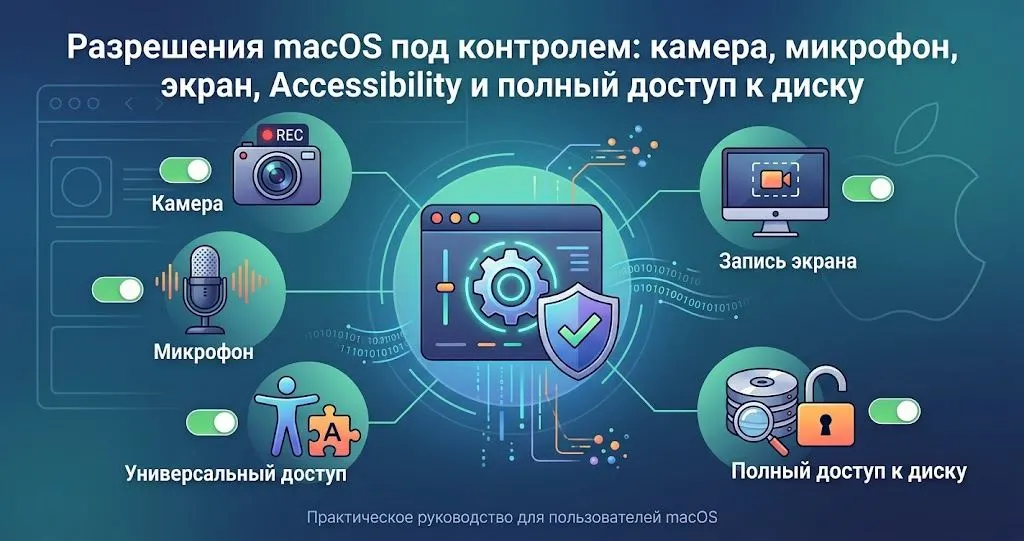
Почему разрешение - часть модели доверия
Даже корректно подписанное приложение может получить доступ к чувствительным данным, если пользователь сам подтвердит запрос. macOS отделяет обычные файловые права от категорий конфиденциальности: камеры, микрофона, записи экрана, Accessibility, Automation, входного мониторинга, контактов, календарей и полного доступа к диску. Эти решения хранит подсистема TCC и связывает их с идентичностью приложения.
Системный диалог не утверждает, что запрос полезен. Он сообщает, что приложение пытается использовать защищенную возможность. Пользователь должен сопоставить момент запроса с функцией. Видеозвонок логично просит камеру после нажатия «Включить видео», но тот же запрос при запуске архиватора выглядит несогласованно.
Основной принцип - выдавать доступ по функции, а не «на всякий случай». Если приложение умеет десять вещей, не обязательно открывать все категории ради одной. Отказ не является окончательным: разрешение можно включить позже, когда станет ясно, зачем оно нужно.
Карта чувствительных категорий
| Разрешение | Что фактически открывает | Типичный оправданный сценарий | Главный риск |
|---|---|---|---|
| Камера | видеопоток с камеры | звонки, запись видео, сканирование | скрытое наблюдение и захват окружения |
| Микрофон | аудиопоток ввода | звонки, диктовка, запись | прослушивание разговоров и фоновых звуков |
| Запись экрана | содержимое окон и экрана | трансляция, удаленная поддержка, захват | чтение сообщений, документов и кодов подтверждения |
| Accessibility | управление интерфейсом других приложений | автоматизация, горячие клавиши, оконные менеджеры | нажатия, чтение элементов интерфейса, управление действиями |
| Automation | управление конкретными приложениями | сценарии между программами | выполнение команд от имени пользователя |
| Входной мониторинг | события устройств ввода | специальные переназначения и утилиты ввода | наблюдение за вводом |
| Полный доступ к диску | данные за обычными ограничениями приватности | резервное копирование, аудит, поиск | широкий доступ к почте, истории и другим данным |
Название категории не всегда полностью описывает эффект. Например, Accessibility необходимо некоторым легитимным утилитам автоматизации, но это одно из самых сильных разрешений. Поэтому оценивать нужно не престиж разработчика, а конкретную функцию и минимально достаточный объем.
Инвентаризация текущих разрешений
Откройте раздел «Конфиденциальность и безопасность» в Системных настройках и последовательно просмотрите категории. Не ограничивайтесь камерой и микрофоном. Запишите приложения, которыми давно не пользуетесь, дубликаты старых версий и объекты с непонятными именами помощников.
Сначала отключайте разрешение, а не удаляйте файлы вручную. Затем запустите программу и проверьте нужный сценарий. Если функция работает без доступа, разрешение было избыточным. Если перестала работать только ожидаемая возможность, граница установлена правильно.
Особое внимание уделите полному доступу к диску и Accessibility. Эти списки часто накапливаются после тестов. Удаленная программа может оставить запись в интерфейсе; это не означает, что код продолжает работать, но запись стоит удалить для ясности. Если рядом существуют стабильная и тестовая сборки с разными идентификаторами, macOS может считать их отдельными объектами.
Контроль камеры и микрофона через OverSight
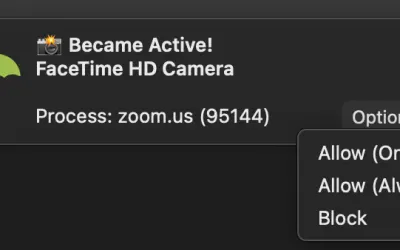
OverSight наблюдает за активностью камеры и микрофона и помогает связать включение устройства с процессом. Ее ценность - в дополнительном контексте: системный индикатор сообщает о факте использования, а уведомление наблюдателя помогает быстрее заметить неожиданный процесс.
После установки проверьте утилиту на контролируемом сценарии. Запустите известное приложение видеосвязи, включите и выключите микрофон, затем камеру. Убедитесь, что уведомления появляются в ожидаемые моменты и содержат узнаваемый процесс. Это калибровка: без нее первое реальное предупреждение будет сложнее интерпретировать.
OverSight не заменяет TCC и не превращает разрешенный процесс в безопасный. Если доверенная программа загружает сторонний плагин или браузер открывает страницу с доступом к микрофону, процесс может быть знакомым, а причина активации - новой. Всегда сопоставляйте уведомление с вкладкой, звонком, записью или другим действием.
Проверяем заявленные возможности до запуска
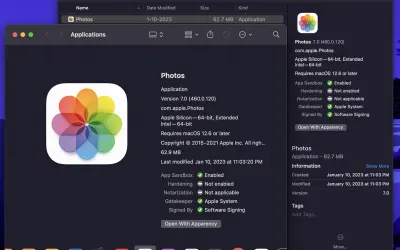
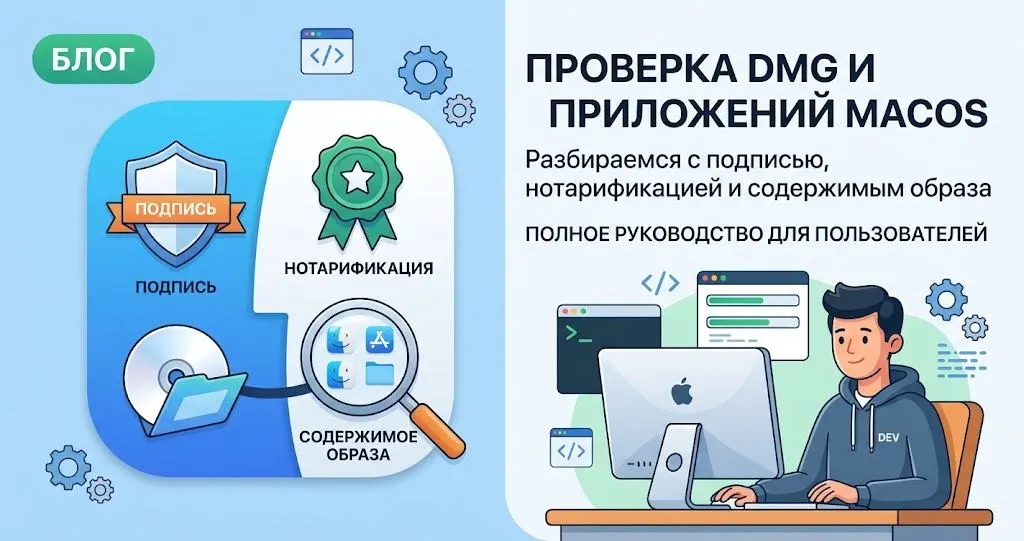
Перед выдачей сильных разрешений изучите приложение в Apparency. Entitlements показывают часть возможностей, объявленных при подписании, а структура bundle - расширения и помощники. Это не полный список будущих системных запросов, но полезный предварительный контекст.
Сравните назначение продукта, entitlements и фактический диалог. Если простая утилита требует Automation для управления Finder, это может быть оправдано ее сценарием. Если она одновременно просит полный диск, запись экрана и Accessibility до выбора функции, запросы следует отклонить и разбирать по одному.
Проверьте подпись помощника, имя которого появляется в списке разрешений. Иногда пользователь разрешает не основному приложению, а отдельной службе. Идентификатор и издатель должны быть связаны с установленным продуктом.
Пошаговая политика минимальных привилегий
- Установите программу, но не включайте все переключатели по инструкции заранее.
- Запустите только одну нужную функцию.
- В появившемся диалоге прочитайте категорию и имя запрашивающего приложения.
- Если связь очевидна, разрешите доступ; если нет - отклоните.
- Повторите функцию и сравните результат.
- Проверьте список разрешений в Системных настройках на дубликаты.
- Для камеры и микрофона выполните контрольный тест с OverSight.
- После обновления приложения убедитесь, что запросы не расширились без объяснения.
- Раз в несколько месяцев удаляйте устаревшие решения для неиспользуемых программ.
Политика особенно важна для приложений, которые работают постоянно. Краткий доступ во время видеозвонка и постоянный агент с тем же доступом имеют разный профиль риска. Отключайте автозапуск, если фоновая функция не нужна.
Сброс отдельного решения TCC
Если пользователь случайно нажал не ту кнопку или приложение перестало показывать системный диалог, решение можно сбросить. Команда tccutil принимает имя сервиса и, при необходимости, bundle identifier. Сначала узнайте точный идентификатор через Apparency или сведения о подписи. Не подставляйте пример как настоящий идентификатор.
tccutil reset Camera com.example.app
tccutil reset Microphone com.example.app
После сброса завершите приложение полностью и запустите его снова. Диалог появится только тогда, когда программа реально обратится к защищенному ресурсу. Сброс всей категории затрагивает решения других приложений и создает лишнюю работу, поэтому точечный вариант предпочтительнее.
Не пытайтесь редактировать базу TCC вручную и не выдавайте доступ через сомнительные скрипты. Защита базы и системные проверки специально усложняют такие изменения. Поддерживаемый интерфейс настроек и tccutil оставляют систему в предсказуемом состоянии.
Расследование неожиданной активации камеры или микрофона
Если OverSight сообщает о неожиданной активности, сначала зафиксируйте время, имя процесса и активные приложения. Не закрывайте все мгновенно, если можно безопасно сделать скриншот уведомления и записать контекст. Затем отключите камеру или микрофон в приложении и завершите подозрительный процесс штатно.
Проверьте открытые вкладки браузера, программы видеосвязи, средства записи, голосовые помощники и плагины. Системный процесс может обслуживать запрос другого приложения, поэтому имя в уведомлении не всегда является конечным инициатором. Посмотрите, какая программа недавно получила разрешение.
Если связь не установлена, отзовите доступ для неизвестного приложения, отключите его автозапуск и проверьте подпись bundle. Не вводите пароли и не открывайте конфиденциальные документы до окончания анализа. Повторяемая активация после отзыва разрешения требует более глубокого аудита процессов и элементов закрепления.
Периодический аудит и смена контекста
Разрешение, оправданное сегодня, может стать лишним позже. Пользователь перестает проводить звонки в приложении, переносит автоматизацию в другой инструмент или отключает облачную функцию, но старый доступ остается. Проводите аудит после крупных изменений рабочего процесса, удаления программ и настройки нового Mac, а не только по календарю.
Проверяйте контекст фоновых приложений. Браузеру может быть нужна камера для выбранной вкладки, но это не означает, что каждой странице разрешен доступ. Клиент видеосвязи может оставаться запущенным после закрытия окна. Сочетайте системные индикаторы и уведомления OverSight с проверкой активных вкладок, процессов и элементов входа.
Если Mac используется несколькими людьми, решения TCC относятся к учетным записям и приложениям, а ожидания пользователей могут различаться. Не включайте сильные разрешения в чужом профиле ради собственного сценария. Для общего приложения задокументируйте, какая функция потребует запрос и как ее отключить.
После переноса данных или восстановления из резервной копии проверьте списки заново. Запись может указывать на старый путь или прежний экземпляр bundle. Удалите неактуальную запись через поддерживаемый интерфейс, затем разрешите действующую копию только при фактическом использовании функции.
Составьте короткий реестр сильных разрешений: приложение, функция, дата выдачи и причина фоновой работы. Это не бюрократия, а способ заметить, что функция давно отключена. Для полного доступа к диску и Accessibility дополнительно укажите, проверялась ли работа после отзыва. Если программа прекращает запуск целиком, хотя сильное разрешение нужно только необязательной возможности, это повод пересмотреть ее архитектуру и необходимость.
Не используйте один общий административный профиль для экспериментов всех членов семьи или команды. Раздельные учетные записи уменьшают пересечение разрешений и личных данных. Установка системного помощника все равно влияет шире пользовательского профиля, поэтому запрос пароля администратора рассматривайте отдельно от обычного TCC-диалога.
Проверяйте не только состояние переключателя, но и фактическое завершение приложения. Закрытое окно может оставлять агент меню или помощник с прежним доступом. После отзыва разрешения завершите все связанные процессы штатно, снова откройте нужную функцию и убедитесь, что система показывает ожидаемый запрос. Такой контроль отделяет старое решение TCC от текущего работающего компонента.
Чек-лист разрешений для новой программы
- Запрос появляется в момент использования понятной функции.
- Имя приложения или помощника соответствует установленному продукту.
- Подпись и bundle identifier проверены.
- Нет более узкого способа выполнить ту же задачу.
- Доступ выдан только нужной категории.
- Постоянный фоновый запуск действительно необходим.
- Камера и микрофон протестированы с OverSight.
- Запись экрана не включена для приложения, которому достаточно отдельного файла.
- Accessibility не используется как универсальное лекарство от ошибок.
- Полный доступ к диску выдан только после проверки функции и издателя.
- Понятно, где отозвать разрешение и как проверить работу после отзыва.
- После удаления приложения запись очищена из списка для ясности.
Troubleshooting: разрешение есть, но функция не работает
Переключатель включен, а камера недоступна. Завершите приложение, проверьте, не занята ли камера другим процессом, и повторите запуск. Сверьте, что разрешение выдано нужной копии bundle, а не старой версии из другой папки.
Диалог больше не появляется после отказа. Включите доступ вручную в Системных настройках или выполните точечный tccutil reset с правильным bundle identifier. Затем инициируйте функцию заново.
После обновления запрос повторился. Подпись, путь или идентичность приложения могли измениться, либо новая версия использует другой помощник. Проверьте обновленный bundle через Apparency и не подтверждайте новый доступ автоматически.
OverSight показывает системный процесс. Это не обязательно ложное срабатывание. Зафиксируйте активные приложения и вкладки, воспроизведите действие контролируемо и установите, какой клиент инициирует использование устройства.
Приложение требует сразу несколько сильных разрешений. Выдавайте их по одному и тестируйте конкретные функции. Если разработчик не объясняет необходимость полного диска или Accessibility, оставьте доступ выключенным.
Вывод
Разрешения macOS - не формальность после установки, а продолжающаяся граница доступа. Их стоит рассматривать как список договоренностей: конкретное приложение получает конкретную возможность для понятной функции. Apparency помогает проверить идентичность и заявленные возможности до выдачи доступа, а OverSight добавляет наблюдение за камерой и микрофоном во время работы.
Минимальные привилегии делают последствия ошибки меньше. Если запрос нельзя объяснить текущим действием, его безопаснее отклонить, изучить приложение и вернуться к решению позже. Для этого не нужно переустанавливать систему или отключать защиту.

Комментарии (0)